2023年10月9日月曜日

ブログのタイトルを変更したよ^^;

書いてることがPCネタだけじゃないから。。。
「PCも自作すると面白い!」ってタイトルが合わなくなってきた。
ということでPCネタを含め「何でも自作すると面白い!」に変更!!
引き続きよろしくお願いします。

2023年9月24日日曜日

太陽光:自動車のバッテリーをソーラーパネルで充電するよ

バッテリーをソーラーパネルで充電するぜ

私の乗っている車はアイドリングストップ車です。
当初は燃費が良くなるのでルンルンでしたが。。。
2022年の冬、初回の車検前にとうとうバッテリーが上がってしまった(T_T)
急ぎの用事が無かったので急速充電器を持ち出し難を凌いだ。
それ以後はエンジンを掛けたらアイドリングストップの解除ボタンを押すのを常としたが、ついつい忘れちゃうんだよね^^;
また、電動ミラーの自動開閉もやめてエンジンを掛けてから開き、エンジンを止める前に閉じるなど少しでもバッテリーに負担を掛けないよう注意した。
技術の力で省エネ、自動操作になってる機能が使えず全然ありがたくない。。。

そんなこんなで日々を過ごしていたが、この夏の猛暑で駐車場に止めている車に燦々と降り注ぐ太陽の光を見ていて、「ボンネットやルーフにソーラーパネルが標準装備されていて充電してくれればバッテリーなんて上がること無いのに。。。」なんて思ってた。

先日、Google先生に聞いてみたら。。。
なんと!ソーラーバッテリー充電器なるものが製品として販売されていたよ。
皆考えることは同じだな^^;
自動車メーカーが考えてないことが問題だ!!

ということでポチッ!としようかと思ったけど、
さらにGoogle先生に聞いてみると自作でもできることが分かった。
作り方も難しくなさそうで製品を購入するよりも安価に上がりそうなので、
太陽光発電の勉強にもなりそうなので自作することにしたよ。
前置きが長くなってしまったけど、やったことを纏めてみたよ。
真似るのは自己責任でね。

1.構成の検討

自作のポイントがいくつかあるようだ。
・ソーラーパネルは10W程度は必要(詳しい計算はお手上げ^^;)
・コントローラーを噛ませたほうが良い(逆流防止、過充電防止など)
・バッテリーへの直接続(バッ直)が良い(無駄がない)
の3点が重要だと認識した。

2.部品の購入

ソーラーパネル(ECO-WORTHY 12V 10W
運転時は取り外す予定なので抜き差しできそうなケーブルが付属していた

コントローラー(CURE チャージコントローラー ソーラーパネル 10A 12V/24V)
※在庫切れになってる。。。
操作パネルもなく安価で最低限の機能が付いていた
手元にピッタリなY型端子もあったよ

それなりの長さでバッテリ接続用の端子、過電流時のヒューズが付属していた

配線チューブ(amon 配線チューブ 7φ 2m 1116
エンジンルームから配線するので雨と熱防止に必要

3.準備

バッ直ケーブルをコントローラーに接続するためギボシ端子をY型端子に変更した。
購入品は標準的なギボシ端子

バッ直ケーブルを配線チューブに通しておいた。
長いコードをチューブに通すのは大変。。。
このチューブ切れ目が入っているので良かった!

Y型端子は圧着+ハンダ付けして熱収縮チューブもかけといた。
末端処理はきっと必要だね

ソーラーパネルをコントローラーに接続するため わに口クリップをY型端子に変更した。
わに口だと+-が明確なので間違いない!

わに口をプチプチっと切ってY型端子に。。。あっ!+-が分からんようになった。
+-のタグが付いているから良かった^^;
面倒でも片方ずつ処理しましょう

4.バッ直配線

バッ直なのでエンジンルームから車内へケーブルを通さなければならない。
元々色々な電気機器のコードが車内へ引かれている穴があります。
ここには水漏れ防止用のゴムパッキンがあるのでその横に穴を開けて引き込むよ。
バッテリーの+端子の奥にある黒丸のゴム部分です

このゴムパッキンが非常に優秀!穴を開けてリーマーで穿ってもしっかり閉じてる。
7mmの配線チューブは押し込めません!!
押してもダメなら引いてみなってことで、
牽引線で引っ張ってみたらスッと入ったよ。

こんな感じで通りました。

元のコードの横からニョキッと!

このゴムパッキン優秀です。

5.室内配線

1)パネルからの配線

ケーブルが短いのでフロントピラーから接続端子を出してケーブルを落とすことにした。
接続端子だけニョキッと出す

コードはこんな感じ。
ちょうどコントローラーがおけるスペースがあった。

2)コントローラーの設置と配線

ヒューズボックスの横にピッタリの大きさのスペースがあったのでここに決めた。
結束バンドで固定したかったが手元にちょうど良い長さのがなくて。。。両面テープで止めちゃった。強力ってあったから大丈夫でしょう^^;
測ったような大きさのスペースでした!

バッ直ケーブルはヒューズボックス裏を通して上から取り出した。

コントローラーにパネル側とバッテリー側のケーブルをセット。

6.導通

コントローラーの手順書にはまずバッテリーへの配線、その後パネルへの配線となっていたので、バッ直ケーブルをバッテリーに結線したよ。
室内に水が染み込まないよう取り込み穴より下に配線してから
バッテリーにコードを這わせたつもり。

LoadとBatteryのランプが点いた。

次はパネルを接続してみたよ。

パネルにも表示版がありCHARGINGのランプが点いた。

コントローラーのChargeランプも点いた!
OKOK!できた。

7.完成

工事完了!バッ直ケーブルの穴通しが手間だったがどうにかできたよ。
ちゃんと動作してよかった。
グローブボックスを開けて覗き込むと
コントローラーのランプは見ることができた(^o^)

パネル側の端子もこんな感じ。

パネルはダッシュボードの上部に置いておき、
運転時は取り外して助手席後ろのシートポケットに入れておく。

さて、この冬バッテリー上がりがなければ成功だよ。
とりあえずアイドリングストップと電動ミラーの自動開閉は復活させた。

2021年6月21日月曜日

ドラレコ:リアカメラもネジで固定

ポロッと落下からおさらば(^^)/~~

フロントカメラが良い感じで固定できた。
リアカメラは取り付けステーを隙間に差し込んで引っ掛けているだけなので荷物の出し入れで頭などが当たるとポロッと落ちることがある。
やっぱ固定したいなぁ。
ステーを曲げて引っ掛けてる

何か大袈裟なスタートですが、ネジ止めすれば良いだけです^^;
ただ内張りに穴をあけるのに気が乗らなかったんです。
でも目立たないところなので。。。と割り切って開けちゃいました。
手元のネジで合うものをチョイス。
こんな感じ。

手元にあるステーで作ったので有り合わせ感満載のビューですね。。。^^;
これできっと落ちることは無い。

追伸:2022/2/13
出っ張って邪魔だなぁと思ったことはあるが落ちたことは無いよ。

2021年5月3日月曜日

ドラレコ:吸盤を止めて金具で取り付け

吸盤で取り付けるドラレコはやっぱダメ!

運転中にドラレコがポロッと落ちたことないでしょうか?
今回のドラレコはポロッとならず優秀だなぁと思っていたら。。。やっぱ落ちた。
落ち始めると。。。落ちるよね^^;
ポロッと落ちないように金具でしっかり止めたいよね!
金具で何か良いものは無いかとAmazonを探していたら良さげなのを見つけた。
ルームミラーのステーに挟んで固定する取付金具のiSportgoのS60というものだ。

ボールジョイントを介してルームミラーのステーとカメラを固定するので角度調整がしやすいかなぁと思ってポチッとしちゃいました。

まずはカメラから。
いつでも戻せるように純正の吸盤アダプターはそのまま取っておいてS60に付属していたボールジョイントから丁度良いもの使用してカメラに取り付けた。
ピッタリ

ルームミラーのステーを挟む金具はこんな感じ。
ボールジョイントで自在に調整できる

商品宣伝のままにルームミラーのステーに取り付けようと思ったけど。。。
スマートアシストのカメラがあるため隙間がないぜ(T_T)
で。。。悩んで見つけました!
じゃ~ん!サンバイザーのフック!!

傷止のゴムを挟んで金具を締め付ければ良い感じに止まった。
サンバイザーはロックできないけど。。。^^;

上の様にダラリと下げるとカメラ位置が下がり過ぎなので前方に向け突き出すようにすれば良い感じの高さになったよ。
助手席側
運転席側
外から見たらこんな感じ。
それなりでしょ!

これでポロッと落下から開放される(^^)v
予定。。。

思うけど。。。
スマートアシスト等のカメラが前後一番良いところに設置されているのだから、このカメラ画像と日付/時刻をスーパーインポーズして録画するだけで良いのだけど。。。車メーカーさんもうドラレコは標準装備でしょ作って!

追伸:2022/2/13
たま~にネジが緩んでないか締め付け確認はするが落ちたことは無いよ。
正解だったと思う(^^)/

2021年3月21日日曜日

TBX709L:Amazon musicを楽しむ

常時接続なのでオンラインミュージックできるんじゃね?

車に乗ったらFMを聞きながら。。。と昔からず~っと変わらない動作。
先日ふと「神プラン(¥298ー/月)がもったいないじゃん」と思った。
で、Amazon musicは音楽だから大丈夫じゃね??と思い、
今日試してみたよ。
歌詞表示もOKOK
全然バッチリじゃん!!
良かった~♪

2020年12月12日土曜日

TBX709L:OK Google ナビで東京タワーまで

 いよいよ本命の音声操作

最近のナビであれば。。。音声操作が必須だよね。

ナビをAndroidにしたからには。。。「OK Google」だよね。

ゼロ円ではなかったが安価に常時ネット接続の環境が整ったから可能になった。

で、実際にやってみるとこんな感じ。

OK Google ナビで東京タワーまで

回線スピードが200kbpsなのでモッサリ感満載

でもしっかり音声操作できてる(^^)v

じゃがのぉ音声操作するキーワードが分からんのよ。

どうすりゃええんね???

2020年11月4日水曜日

Surface Go:ディスプレイにミラー表示

 細かい字が読み辛いのでデカイ画面に表示するぞ

コロナ禍の影響で在宅勤務をしている。

会社で使用しているSurface Goを持ち帰り実施してる。

が。。。問題発生。

会社では23インチのディスプレイで作業しているので気づかなかったが、

Surface Goは10インチなのでオッサンには細かな文字が読みづらい。

ズームすると表示エリアが小さくなって使いづらい。。。(T_T)


ならば。。。ディスプレイに表示させよう。

早速、Google先生に聞いてみると

USB-CコネクタからHDMIに出力できる変換アダプターがあるよ

って教えてくれた。

色々あったが、NOVOOの6-in-1 USB-C PD HDMI ハブってのを選んだよ。

こんな感じ
筐体がアルミ製なので品があって良い。

使ってみると

こんな感じで使用する
ちょっと大きくなる

Surface Goの画面サイズが1800x1200という中途半端なサイズなので

1920x1080サイズのディスプレイでは両サイドに空きができてもったいない(T_T)

USB3.0コネクタもあるので

在宅勤務に必須のスマホも充電できる。

ただ、通信ケーブルを使用するとスマホの画面を映そうとするようで上手くない。

充電ケーブルを使用することがポイントだよ。


Surface Goを使ってとても良いことが分かった。

冷却ファンも無いしキーボードの操作音も静か!!

これはちょっと病みつきになりそう(^^)/


逆にヤバイことも。。。それはペン操作。

Surface Goの画面を操作するのには問題ないが、

ディスプレイを見ながら操作するとペンが上手く処理できない。

画面をポイントするときズレるのだ。。。(T_T)

ディスプレイは見ることだけに徹するしかないなぁ。

折角ペン操作に慣れたのでマウスは使いたくないので。。。^^;

2020年10月28日水曜日

TBX709L:システムの接続図更新(神プラン)

 システム接続図に神プラン追加

常時ネット接続(USBドングル+神プラン)になったので

システム接続図を更新したよ。
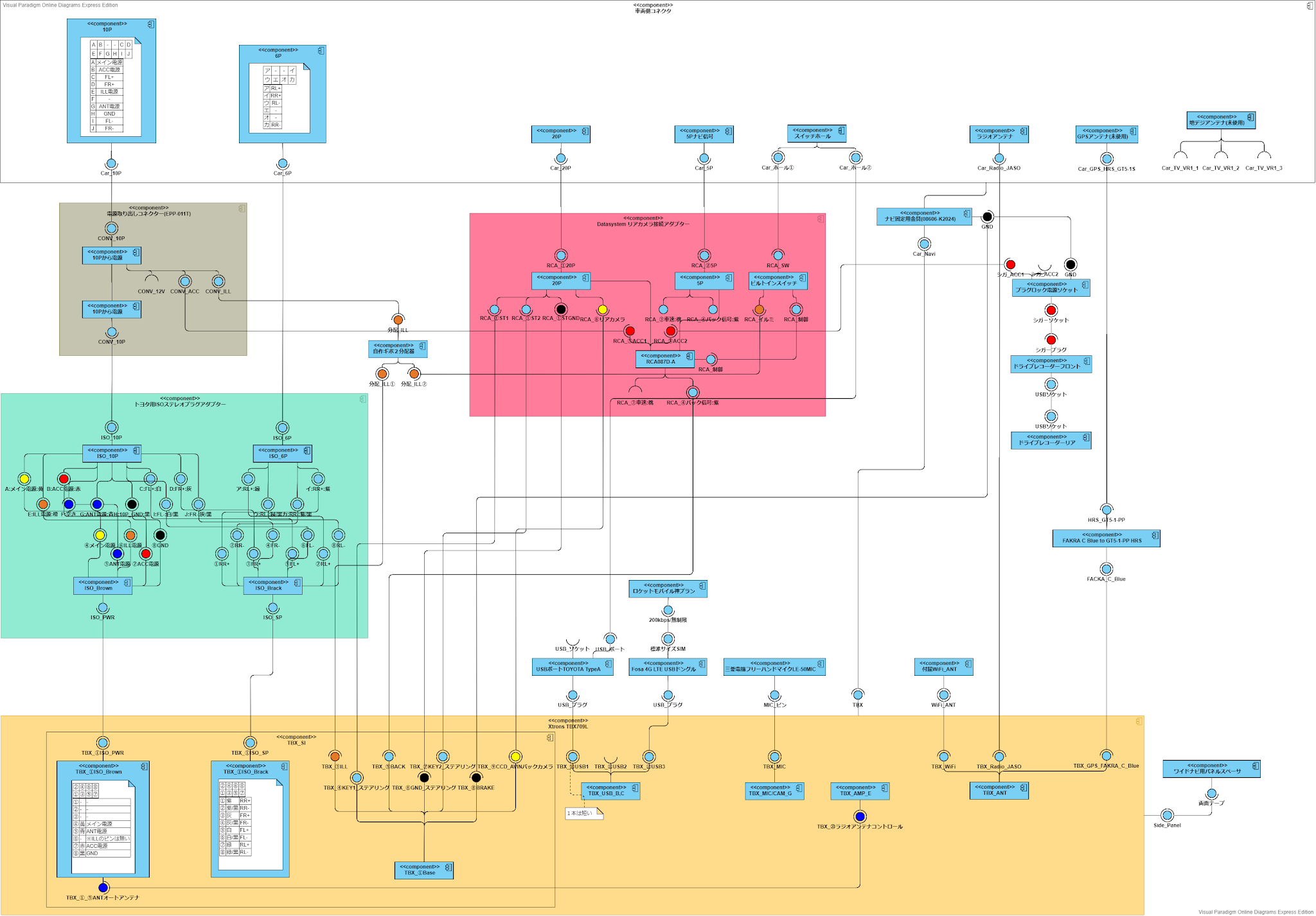
システムの接続図

これで当初予定は全て突っ込んだ。

2020年10月18日日曜日

TBX709L:メニューを整理

メニューを格好良くするぜ!! 

まずは動かすことが重要だったのでメニューは適当だった。

USBミュージックのウィジェットをカットして必要なのを突っ込んだら、

格好悪くなっちゃった^^;

ボロボロ^^;

メニュー画面と言っているがAndroid的にはランチャーなんだってさ。

今どきランチャーは自由に入れ替えることができるみたい。

色々情報を探してみると「スクエアホームランチャー」が良さげだった。

このタイル状のメニューはWindowsスタイルって言うらしい。

早速インストールして設定してみたよ。
デフォルトのウィジェットも活かしたよ♪

良い感じに纏まったでしょ♪

TBX709L:USBネットワークアダプタ(USBドングル)接続

 常時接続を格安で実現できた♪

USBドングルの設定ができたので、いよいよ中華ナビに接続だ。

USBケーブルは2本余ってるので余裕だね♪

ちゃんと電源ONになる
中華ナビ側の設定
スマホで接続したときと同じでWiFiで接続する。
「設定」画面のネットワークとインターネットで設定
一覧に「4G UFI_AC5」が表示された
接続できた♪

接続確認ができたのでブラブラしないように、
厚紙で輪っかのケースを作って両面テープで固定したよ。
簡単に取り外しできるようにした。

実際にナビで試してみた。
道路標示も全然問題ない状態で動作する。
Yahooカーナビで試してみた

バッチリだぜ!!