ラベル Android Wear の投稿を表示しています。 すべての投稿を表示

2020年1月3日金曜日

Huawei Watch:接点復活!!

充電できた~

一日放ったらかしていよいよ充電してみる。
その前に中2つの接点がショートしそうなのでカッターでカットしたよ。
手直しも雑だなぁ
充電スタート!!
OKOK
やったね~♪バッチリ\(^o^)/
スッと充電モードになったよ。
あとは耐久性だ。

2020/2/20:追記
接着剤の効果が切れてきた。充電するのに苦労するようになった。
どうしたらよいか。。。

2020/2/29:追記
また充電できなくなった。
とりあえず、電動接着剤を塗ってみた。
きっと回復するだろう。

2020/3/3:追記
どうにか充電できるようになったが接触が悪いようだ。
100%充電できずちょっとの振動で外れてしまうみたい。
またまた使用断念。

2020/3/29:追記
ふと一度接着剤を剥ぎ取って塗り直せば良いのでは???
と思い立ちやってみたよ。

2020/4/1:追記
バッチリ復活!
充電もスッとできるし途中で充電が切れることがなく100%できる。
次は効果切れの2ヶ月後かな?

2020/6/20:追記
やはり2ヶ月でダメになる。。。またダメな写真撮ってない(T_T)
カスを取って接点を見えるようにしたところ
また、接着剤を付けて復活させた。

2020/8/3:追記
今回はダメな状態の写真撮ったど~~~♪
接着剤のカスと垢と緑青でしょうか?汚え~(・・;)
ガリガリ擦って接着剤を付けて復活です(^^)v

2020年1月2日木曜日

Huawei Watch:接点復活させるぞ

導電性接着剤でござる

使えなくなるとやっぱ寂しい。気になる。
ネットで検索してみると同じように接点が腐食している人も居るようだ。
諦めるしかないのか。。。

ハンダで修理してみるか。。。
熱でやばくないか?また汗でハンダも腐食する。。。
その時はやり直しできないなぁ
なんて、色々悩んでた。

ふと、接着剤って電気通すんだっけ???と思って調べてみると。。。
なんと導電性の接着剤があるではないか。
これだ!!やってみよう~ってことでAmazonでポチッとね♪

導電性銀接着剤ワイヤー電気接着剤塗料PCB修理用
色々あったけど一番安いやつ^^;
 
2mlだってさ。
それも「銀」が入ってる。スッゲ~!!
 
早速、修理開始!!
ほんの1,2滴を紙に出して細~~~いマイナスドライバーで接点に盛るよ。
サラッとしている
でこんな感じになった。
左右は段差があってショートしない
中2つが危ない^^;
いい感じにできたでしょ♪
「銀」が入ってるので銅色が銀色になって良さげ~。
乾燥まで丸1日かかるとのことで期待期待!!
 

2019年12月13日金曜日

Huawei Watch:修理もできない

修理すれば良いのでは?

充電できなくなって以来SEIKO5を使っているが面白みがない。
AmazonでAndroid Wearを探してみるが、
まだまだお高くとても買えそうにない。

ふと、修理すれば良いのでは?
きっと新品より安いのでは???と思った。
ということでHuaweiのサービスに修理依頼をしてみたよ。

何回かやり取りした結果、
なんと
海外モデル製品は日本では修理できません。 
購入した地域で修理依頼してください。
だってさ。
英語で修理依頼なんてできね~~

ということで修理もできない。やっぱ使えない。

2019年10月18日金曜日

Huawei Watch:充電できなくなった

使えなくなっちゃった。。。(T_T)

最近、なかなか充電モードにならずイライラ感増大。
付けたり離したり、グリグリしたり、ギュッとしたり。。。
充電モードになった!!と思って床に置いたら、戻ったり。。。(T_T)

ふと、接点が汚れているのか???
と思いつきジッと見てみた。。。
ジ~~ッと見た
ゲッ!
汚れではなく、接点が腐食して朽ち落ちている。。。
こりゃ~充電できんわなぁ。
 
ということで、使えなくなった。
気に入ってたのに、残念(T_T)
次買う時には非接点で充電できるモノにしよう。

2016年10月23日日曜日

Facer:Active/Dimモードの色付動作が回復しました(^^)

バグフィックス版(2.6.1)で色付動作が回復しました。

先週、バージョンアップでアンビエント(Dim)モードの文字盤で、
曜日と日付そしてバッテリー残量の赤針がちゃんと動作しなかったのが、
Facerのバージョンアップで回復しました(^^)

この間、色々あ~じゃない、こ~じゃないと試して
バージョンが20161018aになっちゃった。。。

で、どうにもならないので
おぼつかない英語のメールで不具合報告しちゃいました^^;

それが、通じたのでしょうか。。。回復して嬉し~~い!!

2016年10月16日日曜日

Facer:バージョンアップ(2.6.0)で怪しい動作(T_T)

日付が見えなくなったじゃん。。。(T_T)

Facerのバージョンが2.6.0になった。
すると。。。残念なことにアンビエント(Dim)モードの動きが変わっちゃった。
こんな状態です。
日付の背景にしている長方形がアンビエントモードで黒にならない。
バッテリー残量表示の針が赤にならない。

ありゃりゃ。。。どうしよう、回避策が思い浮かばない(T_T)

2016年10月11日火曜日

Facer:「北ちゃん」ブランド「Basic Silver」が新着情報に掲載されたよ♪

Facerの新着情報に掲載されました~♪

公開したらすぐに新着情報に掲載されるのかと思ったら、
バッチ処理みたいですね。
先程確認してみたら掲載されてました~(^^)v
「silver」「basic」で検索してもヒットするよ。

いっぱい使って欲しいな~。

2016年10月8日土曜日

Facer:「Basic Silver」を公開したよ♪

ついにWatchfaceを公開したよ~ん♪

ある時、気づきました。
銀色の盤面にしよう!と思って「Basic Silver」と命名したのですが、
意味あるのかな???って。
だってアクティブモードってほとんど表示される時間が無いから
アクティブ時の銀色の明るい色がチラチラ気になる。

そこで、アクティブモードの盤面も「黒」にしちゃえ!と考えました。
で、銀色の削り出しイメージの盤面を削除して、
背景色を「黒」にしようとしたのですが。。。
プログラムの不具合のようで背景色が指定できない!!
仕方ないので。。。一番暗いTEXTURERにしちゃいました^^;

その他、

  • 針のデザインを統一
  • 針の長さ、太さを各々10:7と1.2:1の比率で調整
  • インデックスを変更

を行いました。

で、こんな感じ。
アクティブモード

アンビエントモード

針やインデックスなど自作の画像を作成しようとしたのですが、
難しくてなかなかできないので標準品で賄いました^^;

これで一段落付いたと思いましたので、
思い切って公開しちゃいました(^^)/

「北ちゃん」ってロゴ、誰がダウンロードするんかいな。。。^^;

2016年8月1日月曜日

Huawei Watch:Facerで文字盤をかっこ良く

FacerはAndroid-x86でもちゃんと動いた!

残念ながらWatchMakerはお金も払ったのに動かなかった。。。
でもやはり文字盤をかっこ良くしたい。
次に目に付いたのがFacerっす。

で早速、Facerを入れてみた。
Freeソフトで懐にも優しい(^^)♪

起動してみると、いっぱいあるよ♪
カテゴリ的にはAnalogが好みです。

今回はFacerepoからダウンロードしてみた。
○メガをベースにしているみたい。

Downloadボタンをクリックするよ。

Facerを選択するよ。

Facerに登録される。
Huawei WatchにセットするにはSync Itをクリックするよ。

やった~!
○メガの文字盤になった(^^)♪
※スクリーンショットは後日取得してるので日付は異なってます(以下同様)^^;

気を良くして色々入れてみた。
○チズン

シースルーバック

お決まりのキャラっすね。

やっとAndroid-x86を入れた甲斐があった(*^_^*)

2016年7月15日金曜日

Huawei Watch:仮想マシンのAndroid-x86とペアリング♪ ポイントはBluetoothです。

Huawei WatchをAndroid-x86とペアリングしてみるよ♪


1.Bluetoothを有効にする
Huawai WatchとペアリングするにはBluetoothが必要になる
でも、インストール完了した時点ではBluetoothはOFFになっている。
ONにしようとしても変更できない。
だって、Bluetoothのアダプターを挿してないんだもん^^;

とりあえず、手元にあったアダプターをUSBポートに刺して試してみた。

VirtualBoxのUSB設定でこんな感じ。

Android-x86の設定画面でBluetoothをONにしてみる。

やったね(^^)v

2.Android Wearのインストール
Playストアから「Android Wear - 端末」を選択してインストール
何の問題もなく完了です。

3.ペアリング
早速ペアリングしてみよう。
Huawei Watch側は設定画面からiPhoneとのペアリングを解除して、
再度ペアリングする。

Android-x86側は「Android Wear」を起動してペアリングする。

指示されるまま進めて行くとペアリングが完了しFaceが表示される。

「Android Wear」では「Huawei Watch」を認識する。

バッチリです(^^)v
仮想マシン上のAndroidでもペアリングできました~♪

2016年5月24日火曜日

Huawei Watch:届きました~♪早速ペアリング

Huawei Watch なかなかいい感じです。

到着予定日より早く着きました(^^)v
梱包もしっかりしていて良かったです。

Huawei Watchはとても立派な箱に入ってきました。

箱を開けると高級な雰囲気です。
4万円もするのだから当然か^^;

思ったより軽いです。but厚みは結構あるねぇ~。
表面
裏面

早速ペアリングしてみよう。
時計側は電源を入れるとこの状態まで進む。

iPhone側は「Android Wear for iOS」をインストールしてペアリングする。

指示されるまま進めて行くとペアリングが完了しFaceが表示される。
何もせず日付、時刻は正しく表示される。

う~~~ん。。。写真で見るほど本物っぽくないなぁ^^;
でも、ちょっと離れて見るとそれらしく見えるよ。

2016年5月15日日曜日

Android Wear:Huawei Watch 買っちゃった。

Android Watch 買っちゃいました(^^)v

RaspberryPiは結構早めに使い始めたが、
最近PC関係で新しいモノに手を出してないなぁ~。。。
と思っていたところにAndroid Wearが面白いとの情報が入った。

全然気にしてなかったので何が何やら分からない。
折角買うのだから見た目が「Watch(時計)」らしいのを買いたい。
と思ってGoogle先生に聞いてみると機種は限られているようだ。

とりあえず、2機種に絞り込んだ。
どちらも画像で見る限り本物の時計の感じに仕上がっている(゜o゜;
Huawei Watch

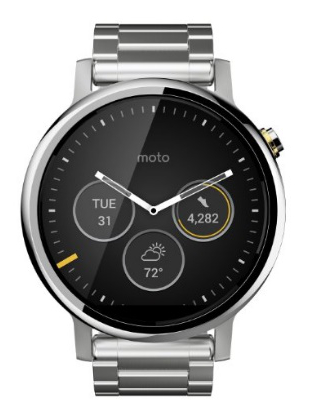
Motorola Moto 360 (2nd Gen.)
価格も機能もそれほど差は無い。
色々考えたけど、「サファイアガラス」が良いのでは?と思った。
だって、シール貼ると擦り傷が付いて汚くなるから。。。
ということで、Huawei Watchに決定!

早速Amazon.comでポチっちゃいました。
Amazon.co.jpより輸入したのが安かったので^^;

(追伸)
最近は配達状況が表示されるんですね。
到着する頃になって気付きました^^;