ラベル 自作 の投稿を表示しています。 すべての投稿を表示

2017年12月7日木曜日

Photo Frame:Raspberry Pi のデジタルフォトフレームができたよ♪

デジタルフォトフレームの完成!!

液晶パネルのコントロール基板とRaspberryPiを
どのように組込むかずっと悩んでいた。

液晶パネルの背面に基板を取り付けようと思って、
金属ステーやプラスチックパネルなど考えていましたが、
そんな時、100円ショップCanDoで木製トレーを発見!!
サイズも240mm x 160mmで丁度よい。
厚さも適度で加工もしやすい。
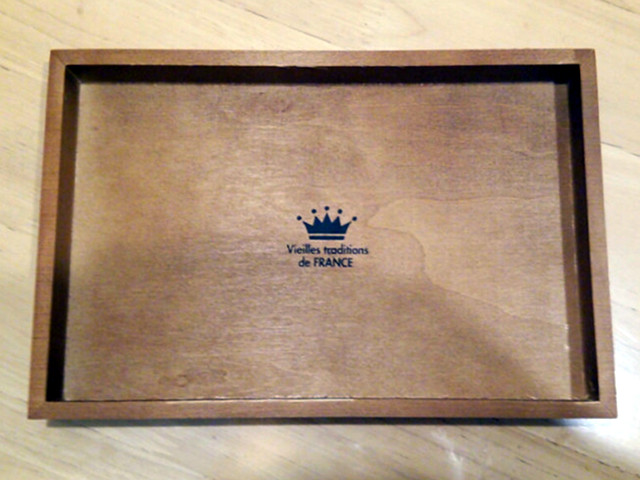
CG-117 Natural wooden cafe tray(French)
木製カフェトレー(フレンチ)という型番です。

トレーに基板を配置してビス位置にマーカーして3mm径のドリルでギュイーン!!
防塵のため伏せても使えるように、液晶パネルに接続するコネクター用のスリットも開けておいた。

伏せるとこんな感じ

ビスは3M 10mmを使用して基板を取付けてみた。
HDMIケーブルが70cmあってトグロを巻いている。。。
売っていた一番短いのを買ったのだけど^^;

液晶パネルの固定は元々付いていたフォトフレームの裏蓋を
適当な大きさに切って木ネジで止めました。
下部の余白部分はダンボールで作っているので重みにも耐えられます(^^)v

液晶パネルの背面に置いてコントロール基板からのコネクタを液晶パネルに接続。
電源プラグも差し込んで準備完了!
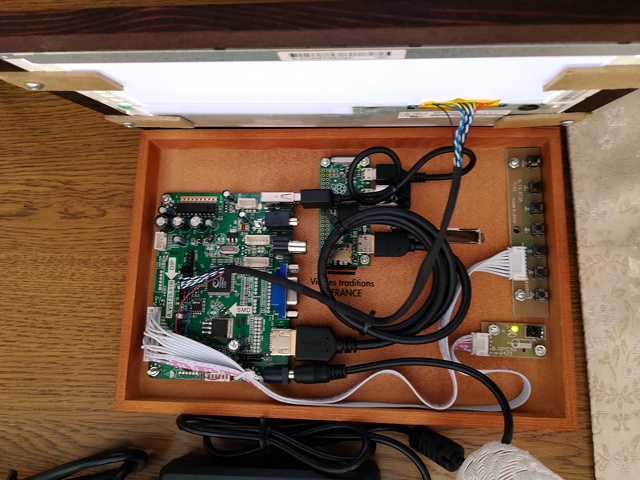
裏返すには電源ケーブルを引き出す切り欠きを側面に開けなくては。。。^^;

電源ON!!
Rasbianのブート画面が表示された。ちゃんと動いてるよん♪

ちょっと古い画像^^;

できた~!!
立派なデジタルフォトフレームになったよ♪♪♪
逆光で色が綺麗に出てないですね^^;
一日中点けっぱなしももったいないので、
簡易デジタルタイマーで点灯時間をコントロールしています。


月~金と土日で分けて設定できて良いです。
電源はブチッと切れますがRaspbian自体は今のところちゃんと動いてます。
いつクラッシュしても良いようにSDのバックアップしておこっと。

やったね、初期バージョン完成!!
思い立ってから2年もかかっちゃいました。。。^^;


2017年3月4日土曜日

Photo Frame:フォトフレームを加工する

液晶パネルに合わせてフォトフレームを加工したよ♪

まずは、液晶パネルの横幅に合わせて、
フォトフレームの木枠を彫刻刀で削った。
実際に枠にはめながらちょこちょこ削ったよ^^;
下部は削らずに残してズレ落ちないようにした。

下部の不足部分は黒の厚紙を実寸合わせで切り出して、
裏にダンボールを貼り付けて厚みを付けた。

裏はこんな感じになった。

表はとこんな感じに仕上がりました。
それなりでしょ♪

後は、基板をどう片付けるかだ。。。
これが問題。

2016年10月23日日曜日

Facer:Active/Dimモードの色付動作が回復しました(^^)

バグフィックス版(2.6.1)で色付動作が回復しました。

先週、バージョンアップでアンビエント(Dim)モードの文字盤で、
曜日と日付そしてバッテリー残量の赤針がちゃんと動作しなかったのが、
Facerのバージョンアップで回復しました(^^)

この間、色々あ~じゃない、こ~じゃないと試して
バージョンが20161018aになっちゃった。。。

で、どうにもならないので
おぼつかない英語のメールで不具合報告しちゃいました^^;

それが、通じたのでしょうか。。。回復して嬉し~~い!!

2016年10月16日日曜日

Facer:バージョンアップ(2.6.0)で怪しい動作(T_T)

日付が見えなくなったじゃん。。。(T_T)

Facerのバージョンが2.6.0になった。
すると。。。残念なことにアンビエント(Dim)モードの動きが変わっちゃった。
こんな状態です。
日付の背景にしている長方形がアンビエントモードで黒にならない。
バッテリー残量表示の針が赤にならない。

ありゃりゃ。。。どうしよう、回避策が思い浮かばない(T_T)

2016年10月11日火曜日

Facer:「北ちゃん」ブランド「Basic Silver」が新着情報に掲載されたよ♪

Facerの新着情報に掲載されました~♪

公開したらすぐに新着情報に掲載されるのかと思ったら、
バッチ処理みたいですね。
先程確認してみたら掲載されてました~(^^)v
「silver」「basic」で検索してもヒットするよ。

いっぱい使って欲しいな~。

2016年10月8日土曜日

Facer:「Basic Silver」を公開したよ♪

ついにWatchfaceを公開したよ~ん♪

ある時、気づきました。
銀色の盤面にしよう!と思って「Basic Silver」と命名したのですが、
意味あるのかな???って。
だってアクティブモードってほとんど表示される時間が無いから
アクティブ時の銀色の明るい色がチラチラ気になる。

そこで、アクティブモードの盤面も「黒」にしちゃえ!と考えました。
で、銀色の削り出しイメージの盤面を削除して、
背景色を「黒」にしようとしたのですが。。。
プログラムの不具合のようで背景色が指定できない!!
仕方ないので。。。一番暗いTEXTURERにしちゃいました^^;

その他、

  • 針のデザインを統一
  • 針の長さ、太さを各々10:7と1.2:1の比率で調整
  • インデックスを変更

を行いました。

で、こんな感じ。
アクティブモード

アンビエントモード

針やインデックスなど自作の画像を作成しようとしたのですが、
難しくてなかなかできないので標準品で賄いました^^;

これで一段落付いたと思いましたので、
思い切って公開しちゃいました(^^)/

「北ちゃん」ってロゴ、誰がダウンロードするんかいな。。。^^;

2016年8月26日金曜日

Facer:曜日の英語表示など

英語で曜日の表示ができたよ~♪

やっぱ、曜日が日本語で「金」とか表示されるとカッコ悪いなぁ~
英語で「Fri」と表示したい。
きっと日本語環境にしているから勝手に変換されているのだろう(T_T)

ということで、TAGを使って設定するしか無い。
#DOW#を使うと0~6で日~土の値が取得できるので、
$条件?真:偽$の条件式で評価して表示することにした。

条件式をネストさせて、
$#DOW#=0?Sun:$$#DOW#=1?Mon:$$#DOW#=2?Tue:$$#DOW#=3?Wed:$$#DOW#=4?Thu:$$#DOW#=5?Fri:$$#DOW#=6?Sat:$
という具合で処理できたよ~(^^)v


また、バッテリーの残量を赤いボールで外周に表示してたが、
角度によっては見にくかった。
なので、4つ目の針で表示するようにしてみたよ。

最後に、「BASIC SILVER」なるデザイン名も表示してみた。
結構いい感じになってきたよ♪

残すはインデックスと針の自作だ。
クロームでテカテカ光るようなオブジェクトが作れるかな。。。^^;

2016年8月10日水曜日

Facer:日付表示枠など装飾してみた

スッキリし過ぎなので装飾を施してみたよ♪

最低限の機能は作りこんだので欲がでてきた。
  • もっと見栄え良くならないか?
  • こりゃ~他には無いねって感じ
というもの。
Gimpも色々使ってるともっと色んなことができるのでは?
と思えてくる^^;

1.もっと見栄え良くならないか?
  • 曜日と日付表示に枠を付けクロームメッキのように光らせてみたよ。
  • インデックスにドットとポイントを追加してみたよ。
2.こりゃ~他には無いねって感じ
  • 独特のロゴ「北ちゃん」を入れてみた。
  • バージョン表示を入れた。
で、こんな感じになりました。
段々、SEIKO 5に似てきたな。。。^^;
えっ!「北ちゃん」。。。
家族から笑われちゃった^^;

アンビエントモードはこんな感じ。

ひとつ、困った状態に陥ってます。
曜日表示が英語のショート表示「Wed」で設定しているのに、
ロケーションの関係からか日本語表示の「水」になっちゃってます。。。(゜o゜;

「Wed」が表示できる大きさの枠にしているのに「水」だと間が抜けてる。。。(T_T)

次は、この問題の解決と
インデックスと針を自作して調整してみたい。

2016年8月6日土曜日

Facer:バランスを調整

見栄えの調整をしてみた。

全体的にバランスが悪いので調整した。
  • 文字盤の色合いをスッキリさせた。
  • 針がのっぺりしていたので鋭利なイメージに変更。
  • インデックスを短めのものに変更。
  • バッテーリーの赤いボールを立体的にしてみた。
  • 影を付けた。
  • 曜日と日付を片側に並べてみた。
  • アンビエントモードにインデックスを表示するようにした。
ということで、こんな感じになりました。

アンビエントモードにもインデックスをつけたので、
時間の認識がしやすくなったよ。

これらにより随分見やすくなった。
と思うのですが、いかがでしょう?
これで、当初持っていたイメージは全て実現できたよ(^^)v

また、今回もGimpの勉強を色々させてもらいました。


ありがとうございました。

2016年8月4日木曜日

Facer:自分で文字盤を作るぞ!!

Facerで文字盤を作ってみる

調べてみるとFacer CreatorなるWebインタフェースを使って、
簡単に文字盤を自作することができるようだ。
ということで、文字盤を作り始めてみたよ(^^)v

作成イメージ

  • シルバーを基調としたシンプルな盤面
  • 通常/アンビエントモードは背景が黒くなるだけ
  • アナログ表示
  • 時、分、秒(通常モードだけ)
  • 日付、曜日
  • バッテリーの残量

作り始めてみたら、結構サクサク進み標準画像を使ってアッという間にできた。

「Basic Silver」という名前で登録した。

とりあえず、時計に入れてみる。
「Share It」を押すと共有するための設定をしてくれる。

表示されたURLをAndroid-x86で表示する。

「Sync It」をクリックすると時計に転送される。
やったね!!
ばっちり表示できたよ(^^)♪

アンビエントモードはこんな感じ。
そのまんまのイメージでしょ!

ここまでのポイント

1.バッテリーの残量表示について
バッテリーの残量表示は針でも文字でもなく、
盤面を左回りに一周して100%から0%を示すようにしたい。
つまり、100%が12時、50%が6時、25%が3時の位置になる。

赤いボールを作ってバッテリー残量に合わせて回るようにする。
バッテリーの残量は関数BLNで取得できるようだ。
100から0に値が変化する。
なので1周回すには3.6倍すればOK!
色々入力してみてやっと数式の入力方法が分かった。
「Rotation」プロパティに「(#BLN#*3.6)」と設定すると
期待通りに動いたよ!

2.Gimpで盤面の作成について
シルバーの削り出しの感じをだすため、
次のページを参考にさせてもらいました。
Gimpで絵を描くなどしたことなかったので、
大変助かりました。ありがとうございました。

以上、とりあえず今日はここまで。